3
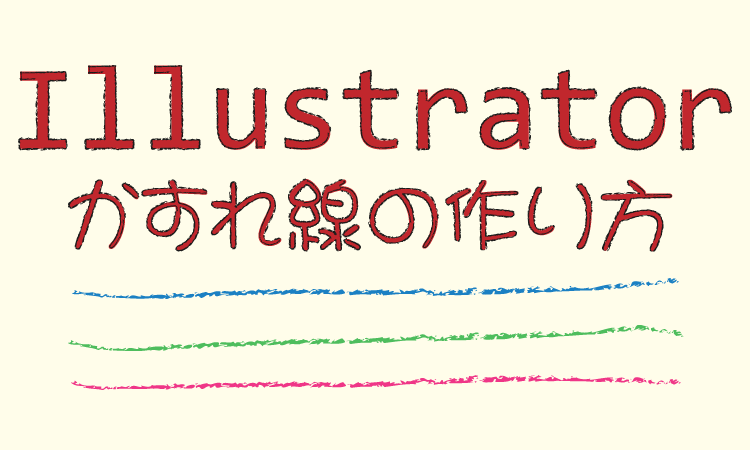
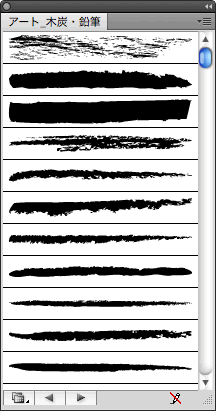
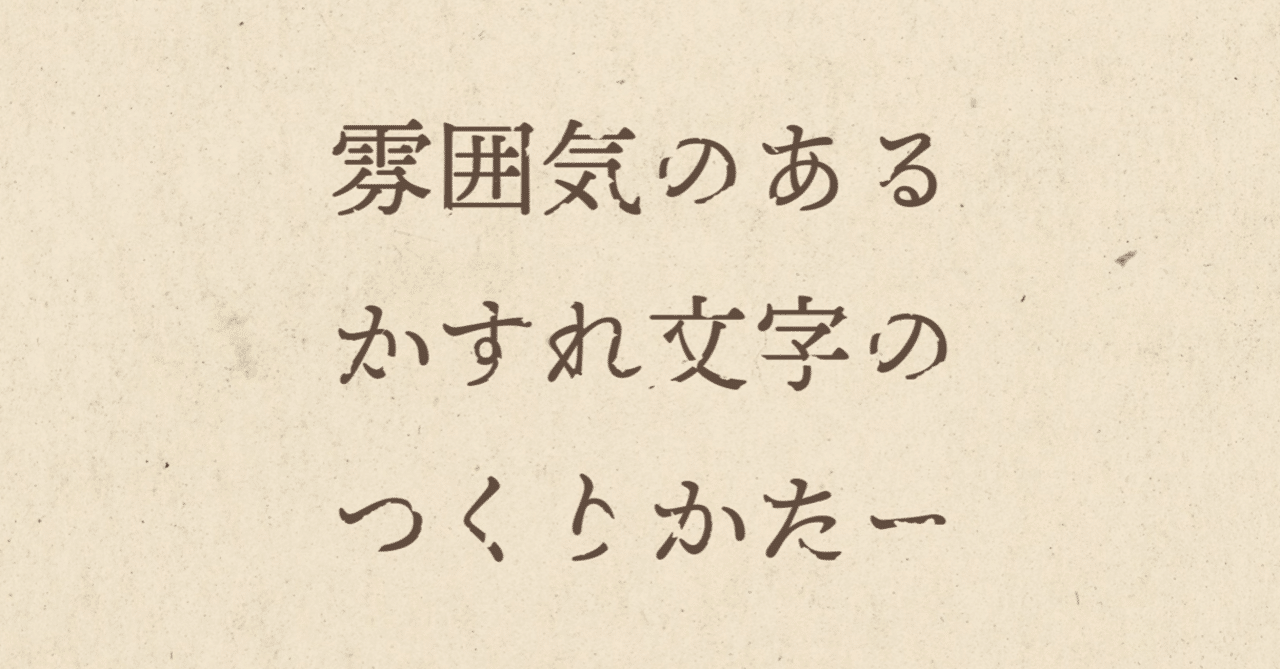
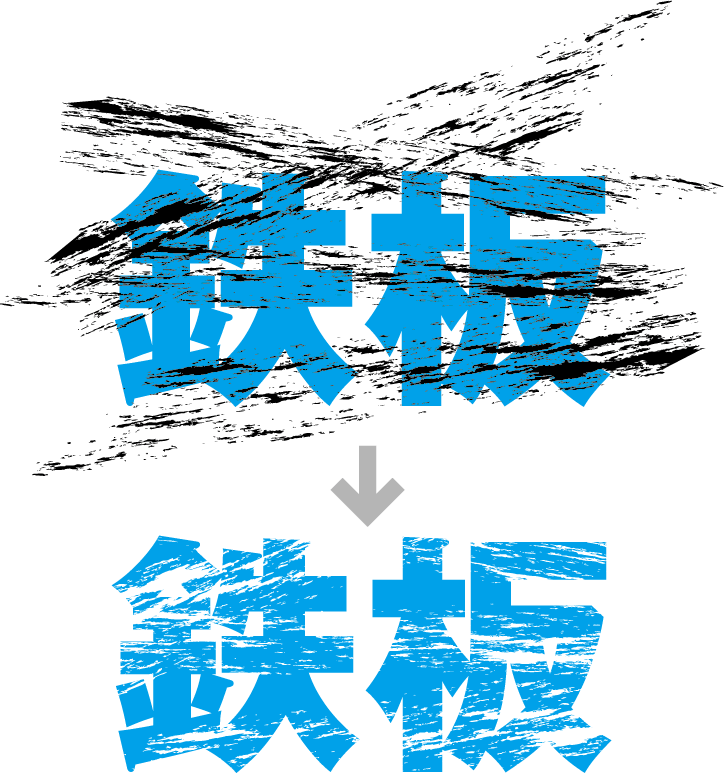
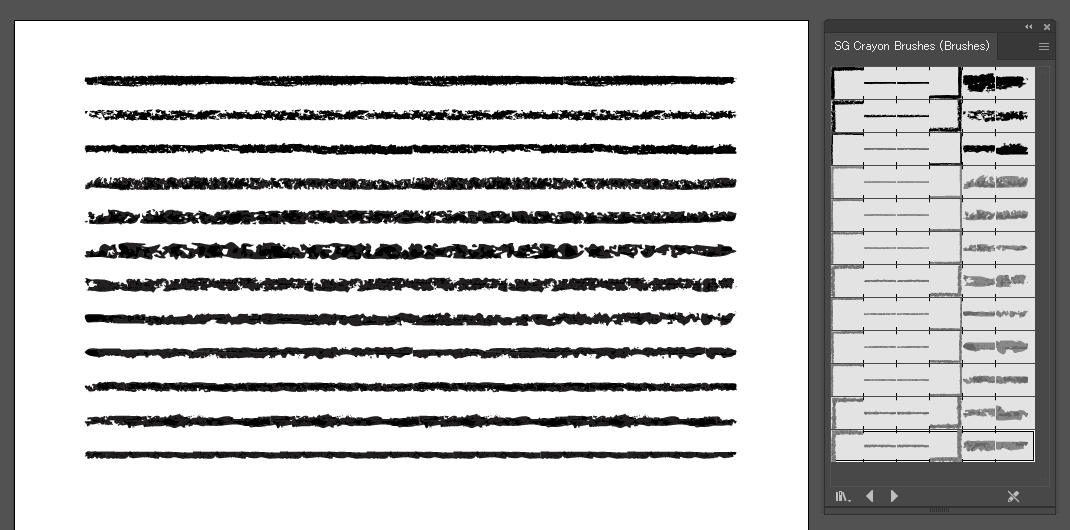
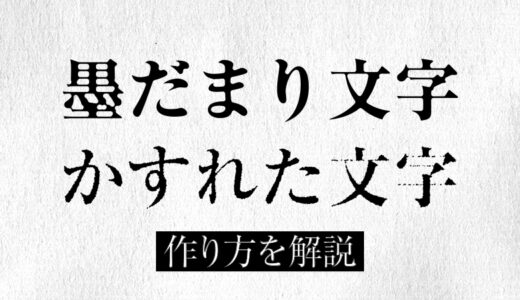
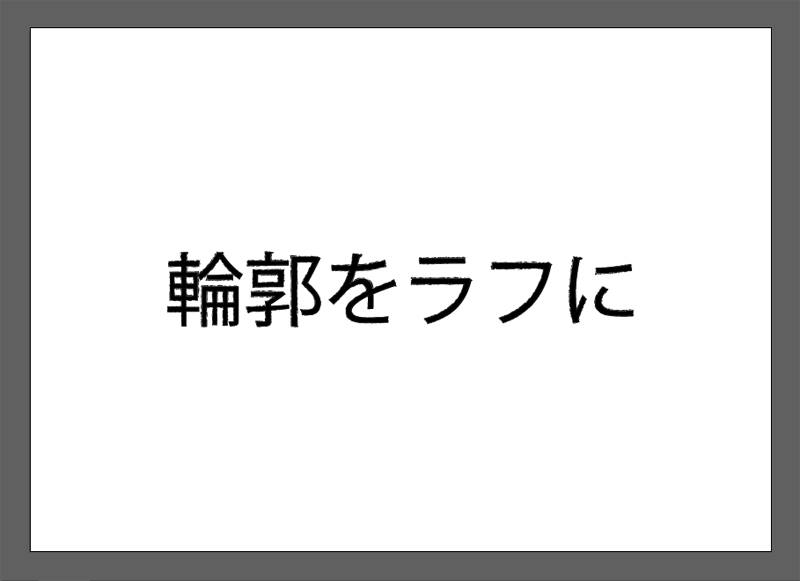
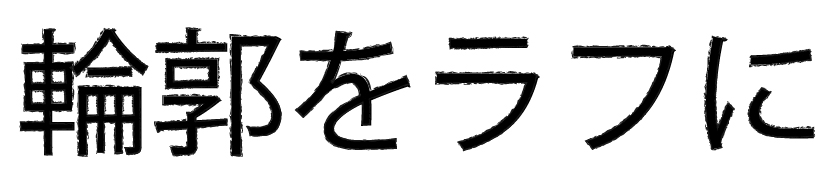
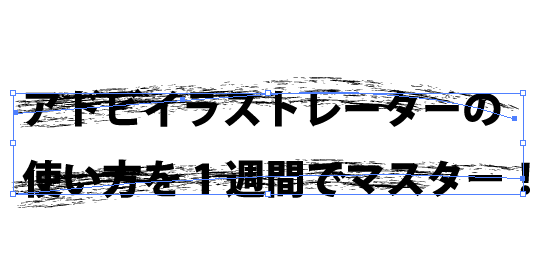
イラストレーターでかすれた文字を作る方法です。 ガタガタした線を作る方法、いろいろあるのでご参考までに一読いただけたら幸いです。 今回はアピアランスのラフとパスのオフセットを使っています。 テキストはアウトラインをかけていないので 文字の打ち変えもできて便利です。 イラストレーターでかすれた文字を作る方法 まずは、お好みの文字を置きます。 文字上で右クリックし、アウトラインを作成を押します。 そして、ブラシツールを選択します。 次に、上部にあるブラシ選択パネルのブラシライブラリ
イラストレーター かすれた線
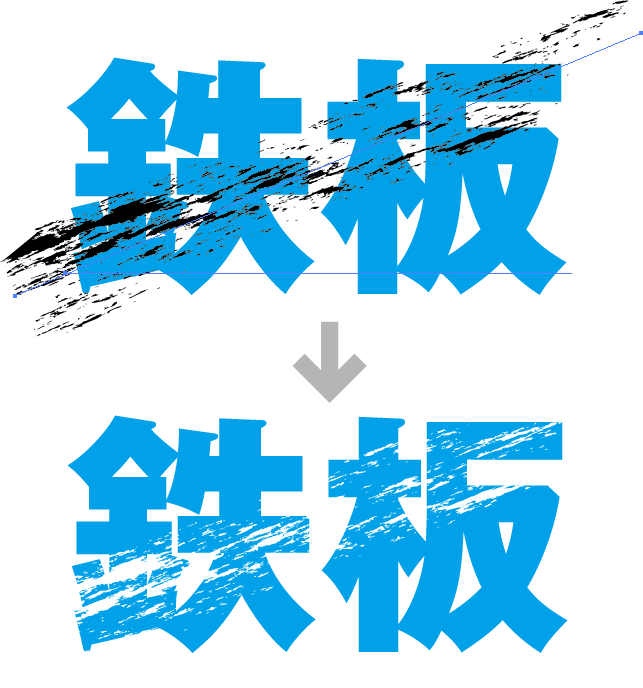
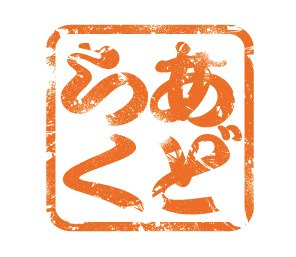
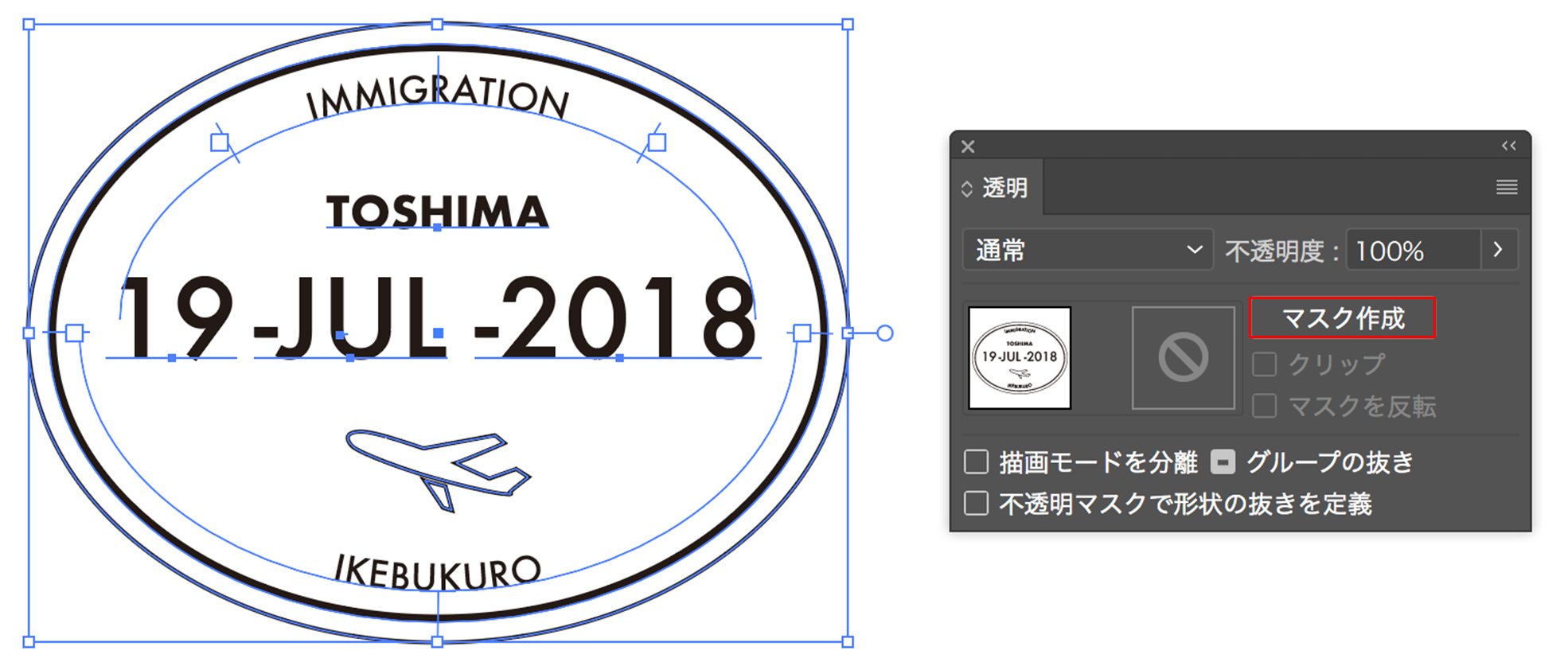
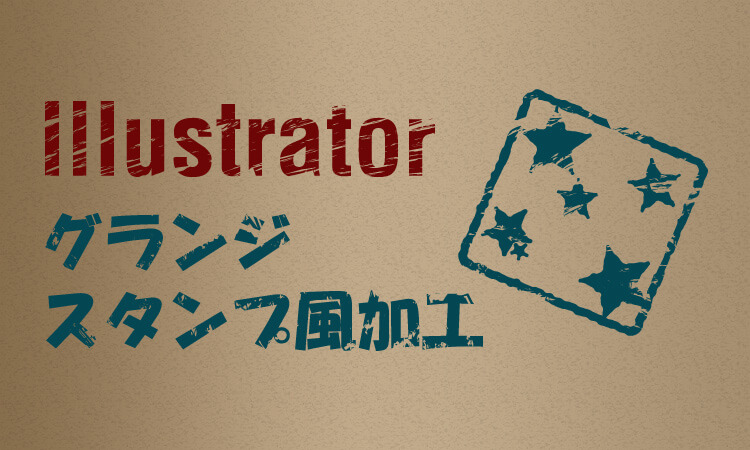
イラストレーター かすれた線-かすれたスタンプ風のデザイン、よく使いますよね。 今回はIllustratorの透明マスク機能を使ったスタンプ風の加工をする方法をお伝えします how to ①まずはスタンプの土台を作成 ※文字はアウトライン化しなくてもOK ※枠線は塗りでも線でもOK STEP1:かすれさせるテキスト&オブジェクトを準備 STEP2:グランジ素材をオブジェクトの前面に配置 STEP3:マスクをかける おまけ かすれ加工の調整 その①:もっとかすれを自然な感じにしたい その②:文字がかすれ過ぎてしまった場合の微調整 まとめ

スタンプ風のかすれの作り方 Adobe Illustrator チュートリアル
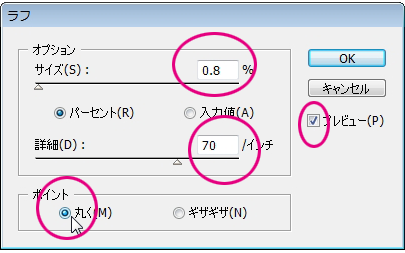
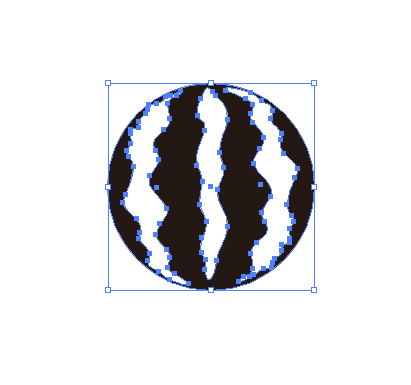
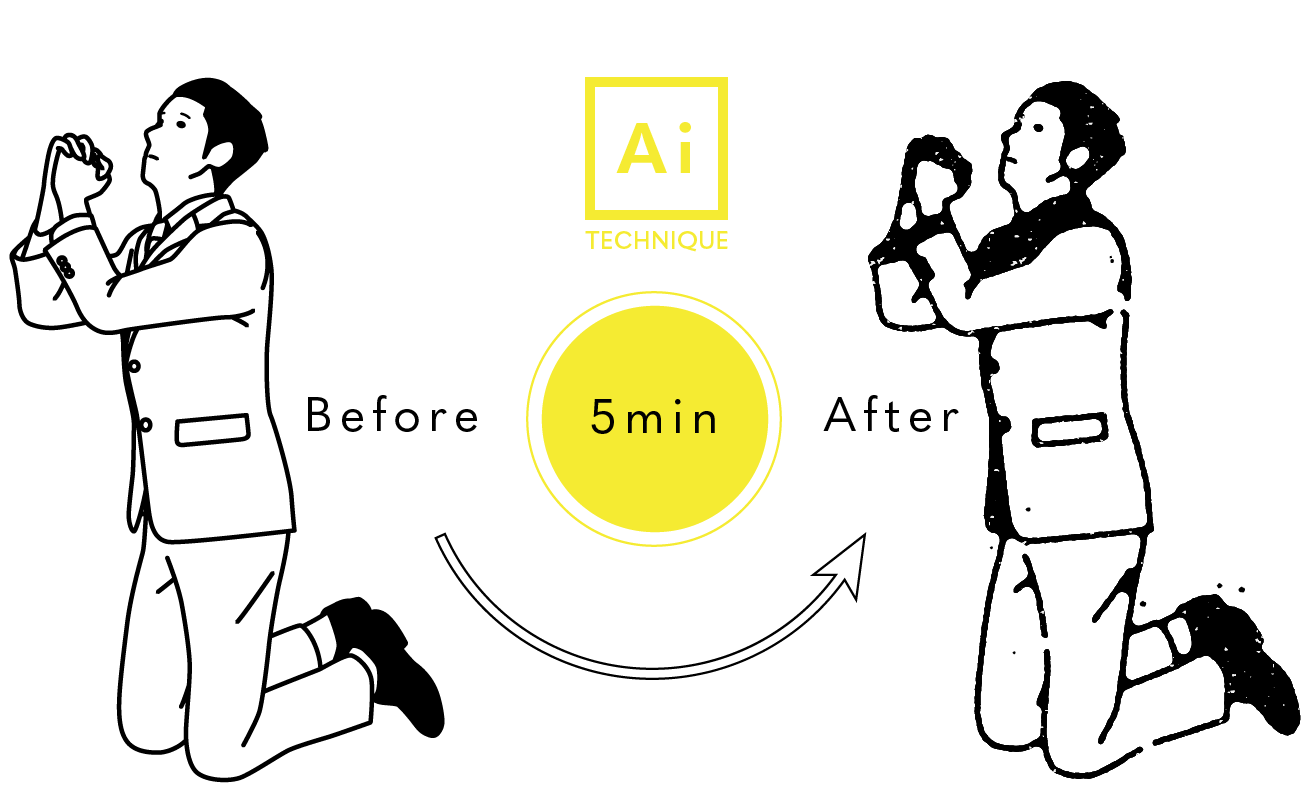
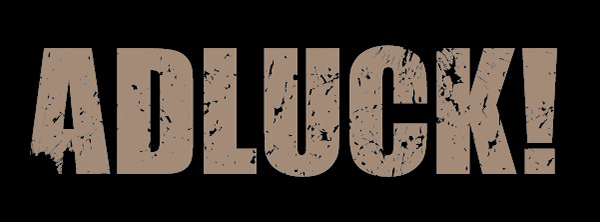
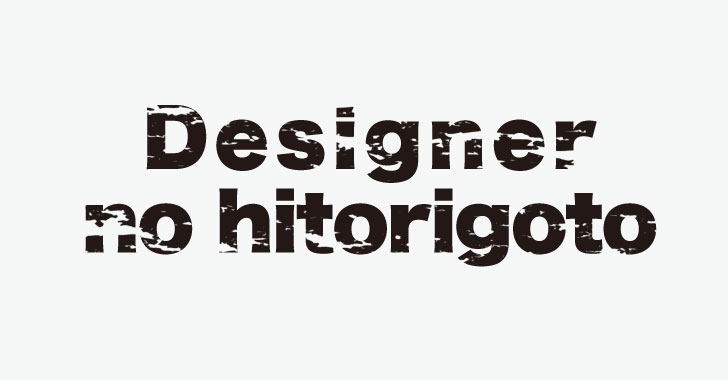
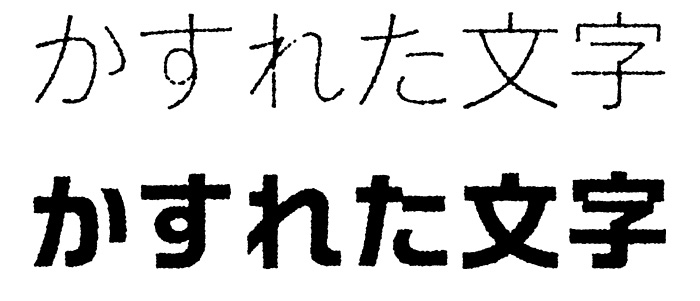
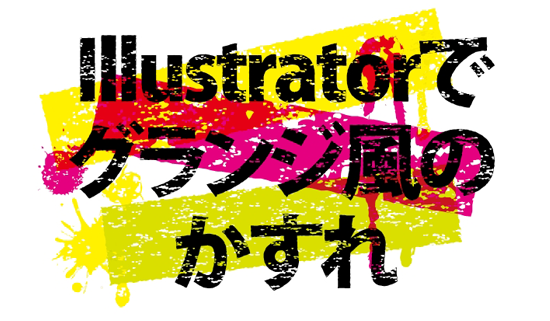
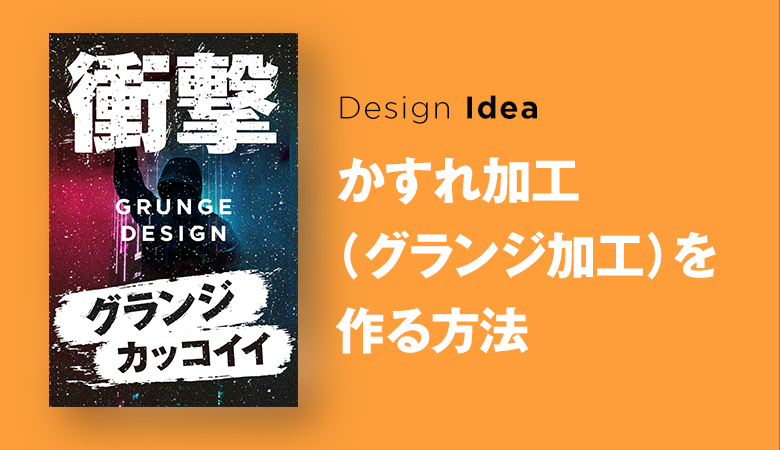
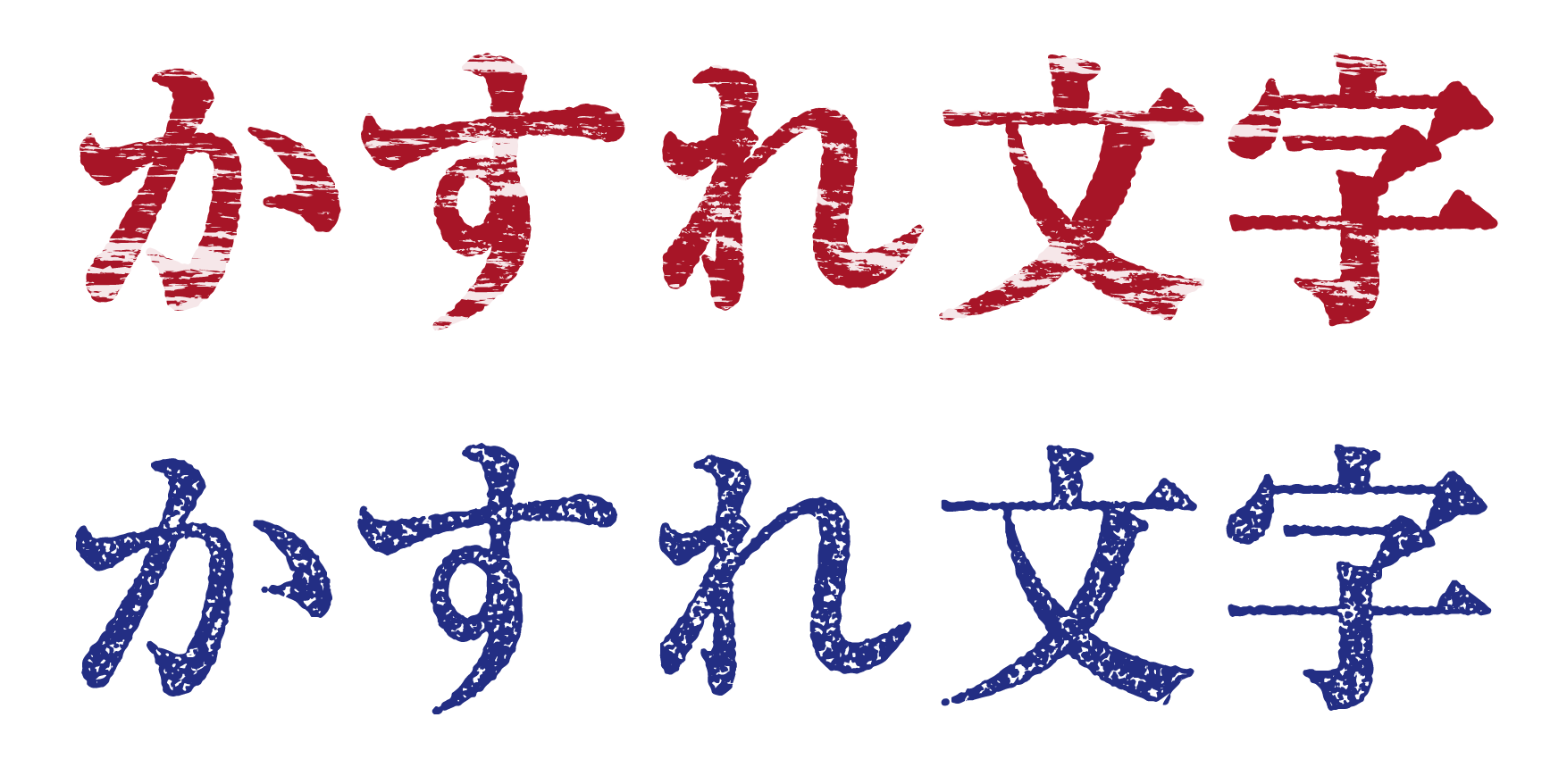
アウトラインをとっているので、色を自由に変えられます。 ファイル内容 ai NEWバージョン 色は変えられますが、旧バージョンと若干ニュアンスが違います。 管理人からひとこと グランジ加工でかすれたような表現をしてみよう 使用ソフト Illustrator CS5 今回は、Illustratorで簡単にグランジ表現のやり方の紹介です。 かすれたような効果ができますよ! まず、グランジ加工をしたいオブジェクトを用意します。 用意したらIllustratorで印刷物風のかすれの描き方 ギザギザのあの線 のラフの方法と、 パスのオフセットで角を丸くする の方法を同時に使ったかすれ文字。 文字の細い部分が途切れるため、古い印刷物やコピーを繰り返したようなレトロな感じのかすれに
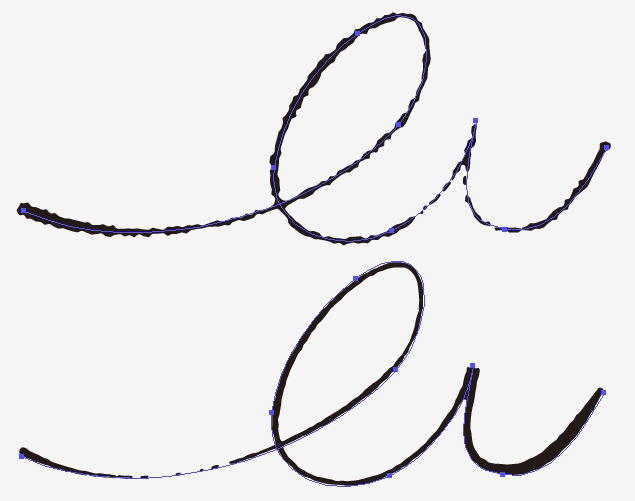
Illustrator(イラストレーター)ですぐできる!イラレの波線の作り方 10月 29, 11月 29, 21 Pocket 今回は、Illustrator(イラレ)を使っていろんな手書き風のデザインを再現する方法をご紹介します! 文字やオブジェクトを少し加工するだけで、手作り風・手書き風の風合いを簡単に作り出すことできます。 簡単なので是非参考にしてみてください 線(パス)をかすれさせる はやくも線(パス)にかすれ加工をかけます。 線(パス)を選択した状態で、 メニューバーの「効果」 > 「パス」 > 「パスのオフセット」を選択してください。 はい、上記のようなパスのオフセットパネルが開きました。
イラストレーター かすれた線のギャラリー
各画像をクリックすると、ダウンロードまたは拡大表示できます
 |  | |
 |  |  |
 |  |  |
「イラストレーター かすれた線」の画像ギャラリー、詳細は各画像をクリックしてください。
 |  |  |
 |  |  |
 |  | |
「イラストレーター かすれた線」の画像ギャラリー、詳細は各画像をクリックしてください。
 |  | |
 |  |  |
 |  |  |
「イラストレーター かすれた線」の画像ギャラリー、詳細は各画像をクリックしてください。
 |  |  |
 |  |  |
 |  |  |
「イラストレーター かすれた線」の画像ギャラリー、詳細は各画像をクリックしてください。
 |  |  |
 |  |  |
 |  |  |
「イラストレーター かすれた線」の画像ギャラリー、詳細は各画像をクリックしてください。
 |  |  |
 |  | |
 |  |  |
「イラストレーター かすれた線」の画像ギャラリー、詳細は各画像をクリックしてください。
 |  |  |
 |  |  |
 |  |  |
「イラストレーター かすれた線」の画像ギャラリー、詳細は各画像をクリックしてください。
 |  | |
 |  |  |
 |  |  |
「イラストレーター かすれた線」の画像ギャラリー、詳細は各画像をクリックしてください。
 |  |  |
 |  |  |
 |  |  |
「イラストレーター かすれた線」の画像ギャラリー、詳細は各画像をクリックしてください。
 |  | |
 |  |  |
 |  |  |
「イラストレーター かすれた線」の画像ギャラリー、詳細は各画像をクリックしてください。
 |  |  |
 |  |  |
 | 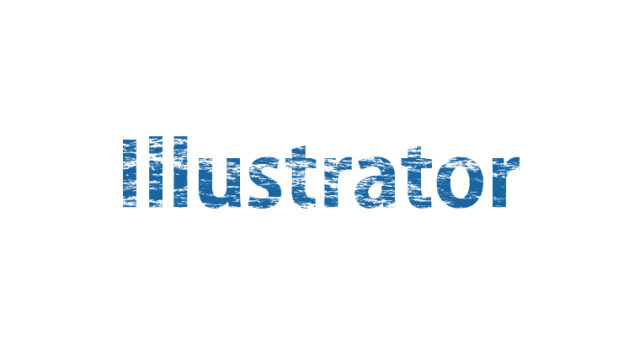 |  |
「イラストレーター かすれた線」の画像ギャラリー、詳細は各画像をクリックしてください。
 |  |  |
 |  |
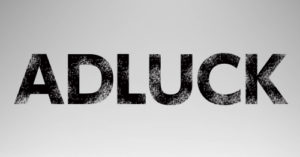
Illustratorの中でもオブジェクトの境界線に関する加工であるぼかしを使って、よりイラスト作成のボキャブラリーを増やしましょう。 目次1 ぼかしとは?2 ぼかしの使い方3 スタイライズのぼかしとPhotoshoopグランジ風かすれ文字の作り方 好きな文字を書きます。 Arial bold 50pt。 書き終わったら塗りと線は「無し」にします。 文字オブジェクトを選択した状態でアピアランスパネル新規塗りを2回クリック。 下の塗りをk100%、上の塗りを自作した白いかすれ
Incoming Term: イラストレーター かすれた線,


0 件のコメント:
コメントを投稿